Tampilkan postingan dengan label Tips Blog. Tampilkan semua postingan

Rabu, 01 Februari 2012

Membuat widget musik dengan musik sendiri

Posted by Abdul Hadi Supono 22.00, under | No comments

Setelah beberapa bulan absen dari dunia blogging, coba-coba buat post yang dapat memandu anda untuk menampilkan musik blog buatan sendiri dengan menggunakan jasa 4shared Tips ini merupakan salah satu alternatif untuk menampilkan musik blog karena banyak situs yang melayani musik blog sudah tidak aktif lagi. Untuk keperluan diatas, terlebih dahulu anda harus membuka 4shared untuk mencari lagu yang anda inginkan Atau jika anda telah memiliki akun di 4 shared, dapat menampilkan musik blog dari lagu yang telah anda upload. LANGKAH-LANGKAHNYA :


  • Siapkan sebuah kode embed untuk menampilkan swf player seperti dibawah ini

<center><embed src="http://static.4shared.com/flash/player.swf?file=kode lagu yang akan tampil&image=url/alamat gambar yang tampil&repeat=always&autostart=true&frontcolor=cccccc&lightcolor=428cdb&backcolor=111111" width="300" height="68" allowscriptaccess="always"></embed></center>


Keterangan :

  1. kode lagu yang akan tampil : merupakan kode lagu dari 4sahred
  2. url/alamat gambar yang tampil
  3. width="300" height="68" : merukapan ukuran tampilan tampilan. Dapat anda ganti sesuai keperluan.
  4. Untuk gambar dapat anda gunakan gamar dari koleksi gambar yang anda miliki, misalnya


http:4.bp.blogspot.com/_ziPJWp4LX_o/S8RI14M2JuI/AAAAAAAAESg/Hs0R6o53u4g/s400/project_stargate.jpg
  • Tampilannya gambar seperti :


  • Setelah memiliki kode kode diatas, sekarang anda mencari kode lagu yang akan dipasang dengan cara-cara sebagai berikut :


Buka http://www.4shared.com/.
Jika anda sudah memiliki akun pada http://www.4shared.com/, silahkan anda pilih lagu yang akan dipasang.
Anda klik untuk masuk ke link download
Setelah berada pada halaman download, klik kanan kemudian klik View Page Source. Lihat Gambar :


  • Cari kode lagu yang akan anda tampilkan. Kodenya seperti lagu blog sebelah kanan saya ini ( sik-asik.ayu ting-ting)
  • kemudian klik next sampai ketemu kode seperti gambar dibawah ini :


  • Setelah ketemu dengan kode yang dicari, copy kode tersebut secara lengkap. Contoh kode lengkap :

http://dc193.4shared.com/img/532942912/720a7f4/dlink__2Fdownload_2F0ClUgt_5FP_3Ftsid_3D20120101-040908-647c1684/preview.mp3


  • Setelah kode yang diperlukan lengkap. Gabungkan kode kode tersebut seperti contoh dibawah ini :

<center><embed src="http://static.4shared.com/flash/player.swf?file=http://dc193.4shared.com/img/532942912/720a7f4/dlink__2Fdownload_2F0ClUgt_5FP_3Ftsid_3D20120101-040908-647c1684/preview.mp3&image=https://blogger.googleusercontent.com/img/b/R29vZ2xl/AVvXsEjikL5F5YMibQL7OPtZ6g6Maq6tLz2b9vWpaxLR-oxS3Tk_7rhxuCjiez_09CMLRFceQVVTxQazRe5EKP1M3UXIDRaZq3SK_o0fdoLXITd0qIerWKwjFZR_E9ZEHF9qf797l4rbXsHtVtp1/s545/HEADER.jpg&repeat=always&autostart=true&frontcolor=cccccc&lightcolor=428cdb&backcolor=111111" width="300" height="68" allowscriptaccess="always"></embed></center>


  • SELESAI

====================================================

CARA MEMASUKKAN KEDALAM BLOG

====================================================


  • Masuk Ke Blogger
  • Pilih Tata Letak/Rancangan.
  • Klik Tambah Gadget dimana anda akan memasukkan musik tersebut
  • Pilih HTML/JavaScript kemudian paste kode musik yang telah anda buat [pada kolom yang tersedia.
  • Simpan
  • Lihat Blog anda sekarang...!!!

Selamat mencoba, semoga bermanfaat....!!!

kalau bermanfaat kasih komentar dan jangan lupa folow yaa.. ^.^


Senin, 26 Desember 2011

Meletakkan Adsense Didalam Post atau dibawah Title (Blogger )

Posted by Abdul Hadi Supono 19.49, under , | No comments

Tips ini khusus ditujukan buat pemilik blogger yang ingin menempatkan iklan adsense ( bisa juga buat iklan lain ) tepat di bawah title , atau didalam postingan .
Seperti yang kita ketahui , dalam versi beta ini kita sangat terbatas untuk mengatur layout letak adsense, yang cuma bisa ditaro diatas title , sidebar ataupun di akhir post.

Berikut caranya :


1. copy semua kode adsense kamu yang ingin dipakai, harus diketahui bahwa kode adsense asli tidak dapat langsung dimasukkan dalam template blogger karena nanti akan mendapatkan pesan error .

2. gunakan tool online ini , untuk memparse kode adsense agak diterima dalam template blogger.

3. Di blogger account kamu , pergi ke Customize> Template> Edit HTML dan pastikan kamu mencentang Expand widget templates.

4. masukkan kode iklan sebelum
<div class="post-body">  atau <data.body/>**


kalau ingin iklan pada posisi disamping post , masukkan kode berikut <div style="float:left;">
</div>


masukkan disebelum kode post body juga .

itu aja dulu yah, kayaknya posisi di bawah title dan didalam post memang paling banyak diminati .

perhatian : ” kasih tulisan sponsored links , atau kasih pembatas kalau mau meletakkan adsense persis dibawah title .

Selasa, 13 Desember 2011

Ganti Domain Blog Jadi .TK Free

Posted by Abdul Hadi Supono 01.00, under ,, | No comments

Mau Domain Gratis dari dot .Tk ?. Yuk daftar, sebelum nama domain .tk nya diambil orang. Hitung-hitung nambahin koleksi domain gratisan. Gratis juga .
Beberapa waktu yang lalu, domain dot tk ( .tk ) hanya memberikan fasilitas untuk menyingkat alamat url/domain yang panjang menjadi nama domain yang singkat. Begitu saya cek dua hari yang lalu, ternyata .tk telah menambahkan fasilitas pendaftaran namadomain gratis, sama halnya dengan domain gratis seperti co.cc, cz.cc, co.nr dan co.tv. Entah kapan tepatnya fasilitas domain gratis dari .tk ini resmi di tambahkan dan di luncurkan.

dan sekarang kita sudah bisa daftar di domain gratis. tk. berikut ini cara registrasi di domain dot tk.
Cara Registrasi domain gratis .Tk


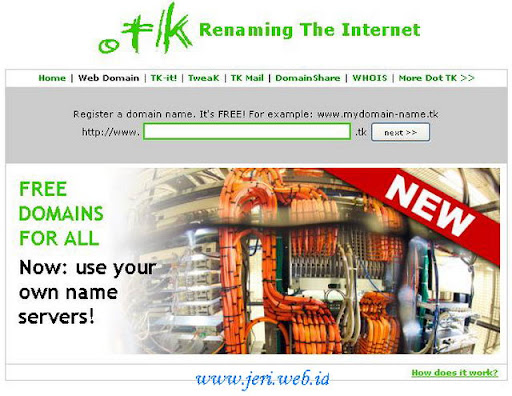
Yang pertama adalah, silahkan klik banner di atas. Atau klik link ini, Mau Domain dot TK GRATIS (Ref). Kemudian kita akan di bawa kehalaman untuk memilih sebuah nama domain seperti gambar di bawah ini. Silahkan pilih nama domain favorit kita kemudian klik next.


domain gratis dot Tk
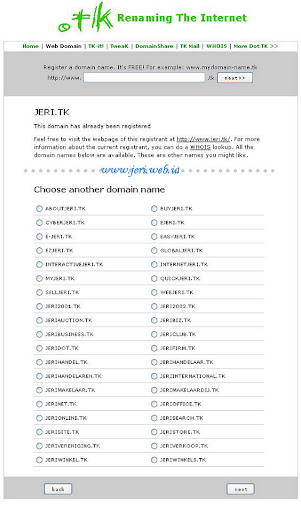
Bila nama domain tersebut sudah ada pemiliknya (teregistrasi), maka akan tampil halaman seperti gambar di bawah ini.

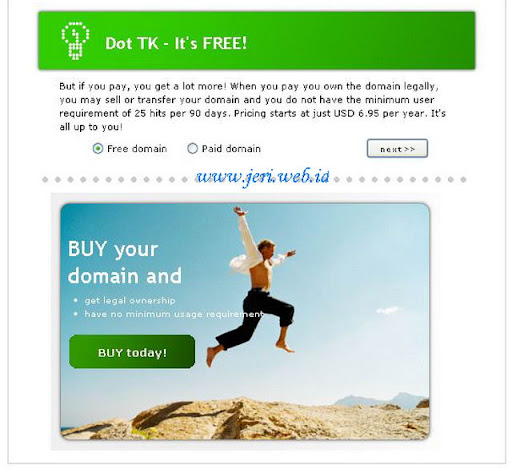
Silahkan klik tombol back pada browser, kembali ke proses awal pada gambar pertama. Cari alternatif nama domain lain yang belum di registrasi. Atau pilih list nama domain yang tersedia dibawahnya. Bila nama domain tersebut tersedia, akan muncul halaman seperti gambar di bawah ini.

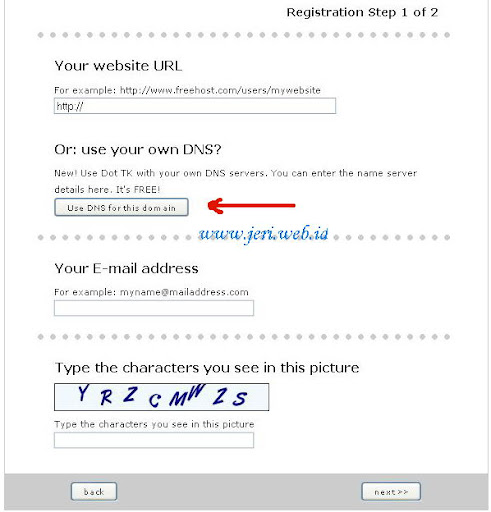
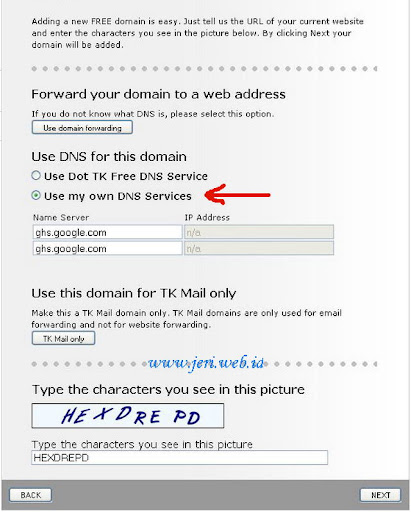
Pastikan centang bagian “Free domain” bukan “Paid domain” . Kemudian tekan tombol next. Pada tahap ke dua ini, silahkan pilih opsi “Use DNS for this domain” kemudian centang pilihan “Use my own DNS Services” . Pada kolom Name server, isikan dengan “ghs.google.com” ( anggap kita ngehosting di blogspot, nantipun bisa diedit mau diarahkan kemana servernya ). Isi alamat email kita di kolom “Your E-mail Address” dan jangan sampai salah. Isi Karakter huruf pada kolom “Type the characters you see in this picture”. Selanjutnya silahkan klik next. Lihat gambar dibawah.

domain gratis dot Tk (langkah2.a)

domain gratis dot Tk (langkah2.b)
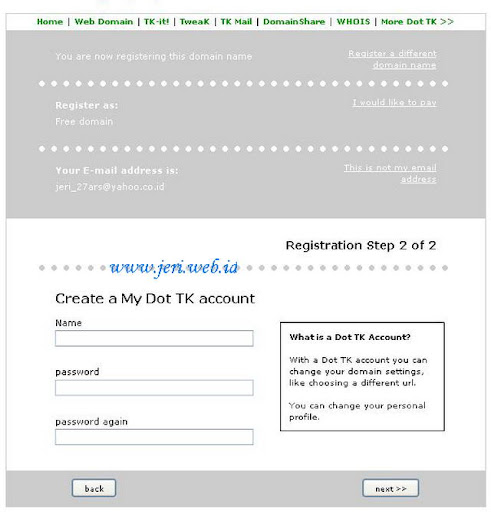
Langkah selanjutnya adalah mengisi Nama dan Password (gambar dibawah). Password di sini adalah password untuk log in ke dot tk. Selanjutnya klik next.


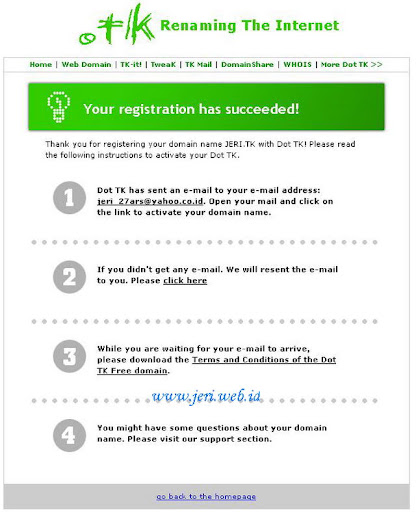
Sampai di sini, kita telah melakukan registrasi baru domain gratis di .tk. Tinggal menunggu konfirmasi yaitu kode verifikasi yang dikirimkan kealamat email kita.

Menunggu Konfirmasi dari dot Tk
Silahkan cek inbox email kita. Jika tidak ada, cek pada spam email. Kemungkinan nyasar kesana seperti yang saya alami. Isi konfirmasi dari dot Tk kurang lebih seperti ini :
Thank you for using Dot TK to register your brand
new Dot TK domain name!


You have registered with the following information:

Your e-mail address : jeri_27ars@yahoo.co.id
password: ngetes

confirmation code: Tkte40169
(please note: this is not your password)

As you know we like to keep things simple, so all you need
to do to activate your Dot TK address is…

1. Go to http://my.dot.tk/registration/confirm?tk=Tkte40169

2. Enter your confirmation code


If you have received this email, but did not join us @ Dot TK,
then somebody tried to register using your e-mail address.

In thase case, you can simply ignore this message… But why not come on in,
and see for yourself if your own -free- domain name is still
available at http://www.dot.tk

Hope to see you soon at Dot TK.

Dot TK
Renaming The Internet
Kalau sudah dapat konfirmasi email,, silahkan ikuti link seperti yang saya tebalkan diatas. Seharusnya kita akan di bawa kehalaman seperti di bawah ini. Silahkan masukkan kode konfirmasi kita dan klik “Confirm”.
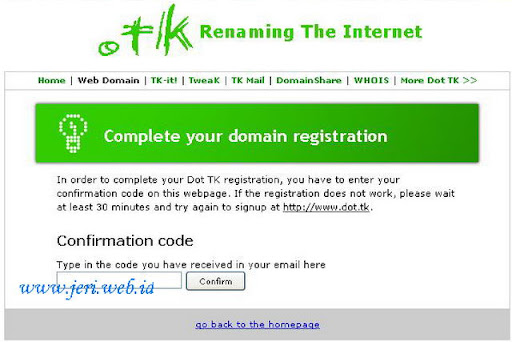

Konfirmasi
Bila kode konfirmasi yang kita masukkan benar, maka domain baru di dot Tk yang kita registrasi ini langsung di aktifkan. Silahkan log ini dengan alamat email dan password kita untuk melakukan setting/merubah server name.
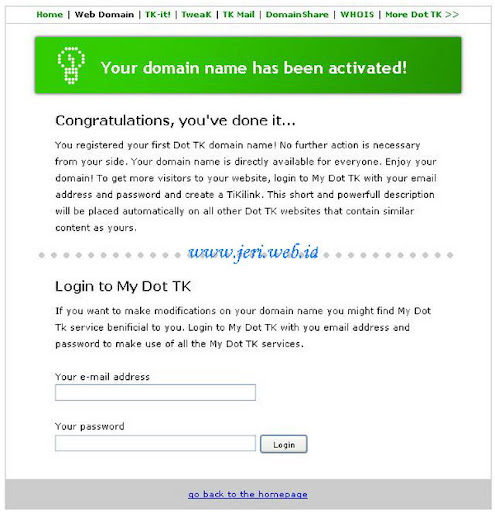

Aktif dan log in


Setting (DNS) domain .tk ke Blogspot


Kalau kita sebelumnya telah memiliki blog di blogspot, dan mau memakai domain dari dot tk. Tinggal setting dan arahkan name servernya ke blogspot (ghs.google.com). Caranya, pada panel sebelah kiri, silahkan pilih “My Domains” >> “List my domains”. Pada halaman “List my domains”, pilih domain yang mau di setting, kemudian klik “modify”.
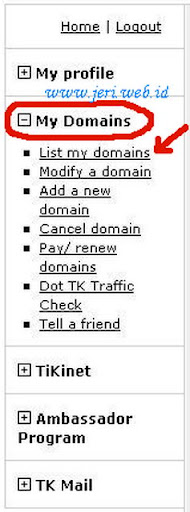

Control Panel dot Tk
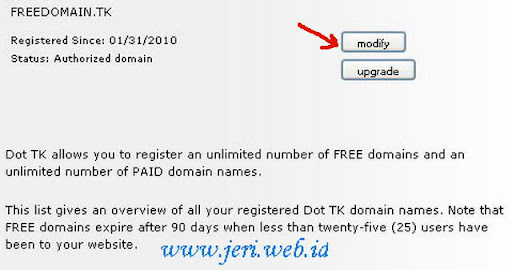

List Domain dot Tk
Langkah selanjutnya, kita akan dihadapkan dengan halaman setting domain, dimana terdapat tiga pilihan pengaturan yaitu :
Domain forwarding

Use Dot TK Free DNS Service

Use Custom DNS Service

Silahkan pilih opsi no 2 “Use Dot TK Free DNS Service” kemudian klik “Configure” disebelah kanannya. Pada kolom “Type” terdapat 3 pilihan Record, yaitu : A, CNAME dan MX. Pilih :
Type = CNAME

Host Name = www.domainkita.tk ( contoh saya isi dengan www.elvaku.tk)


IP Address = ghs.google.com
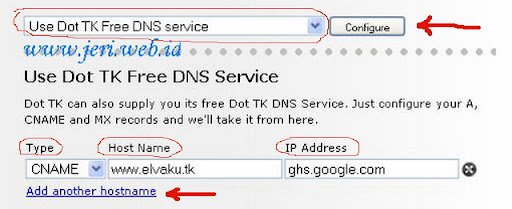


Record CNAME
Sampai di sini sebenarnya setting domain dot tk untuk blogspot sebenarnya sudah cukup. Tetapi, blog kita nanti tidak dapat diakses tanpa mengetikkan WWW di address bar browser (contoh http://elvaku.tk). Supaya blog kita tetap dapat diakses dengan atau tanpa WWW, kita tambahkan lagi Type record, Tetapi kali ini bukan CNAME Record, melainkan A Record. Lihat gambar diatas, klik “add another hostname”. Isi dengan :
Type = A

Host Name = domainkita.tk ( tanpa WWW, contoh saya isi dengan elvaku.tk )

IP Address = 216.239.32.21


Tambahkan lagi “add another hostname” A Record dengan IP yang berbeda sebanyak 3 kali lagi. Masing-masing pada kolom IP, Isi dengan :
216.239.34.21

216.239.36.21

216.239.38.21

Sehingga ada 4 setting Untuk A Record dan satu setting untuk CNAME Record seperti gambar dibawah ini :
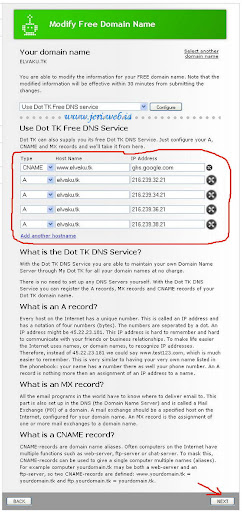

CNAME dan A Record
Gambarnya jadi ga jelas . Klik next aja, bila Setting Record sukses, akan tampil halaman seperti contoh gambar di bawah ini.
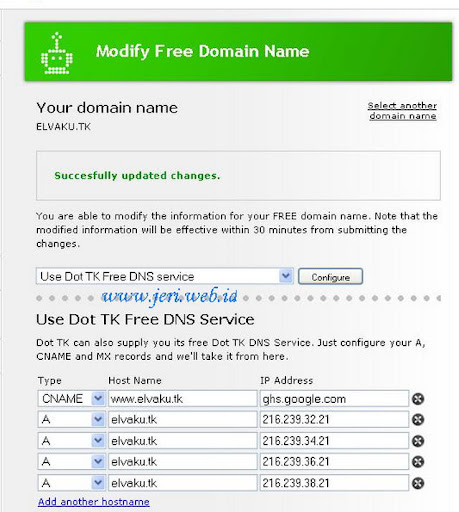

Record A dan CNAME Sukses
Sampai di sini, setting DNS untuk domain dot tk yang diarahkan ke blogspot telah selesai, tinggal menunggu prosesnya kurang lebih 30 menit (bisa lebih). O ya, silahkan cek domain kita di http://network-tools.com/ untuk melihat apakah settingan DNS yang diarahkan ke blogspot sudah benar. Centang opsi “DNS Records (Advanced Tool)”, pada kolom IP isi dengan nama domain kita, misal isi dengan elvaku.tk. Selanjutnya klik GO. Lihat parameter-parameternya di “Answer records”. Seharusnya, IP yang tercantum disana sama dengan IP Record A yang kita masukkan pada pengaturan domain dot tk tadi..

Selasa, 29 November 2011

memasang meta tag di blog agar ter indeks di google.

Posted by Abdul Hadi Supono 08.19, under ,,, | No comments


meta tag mungkin sudah tidak populer lagi kayak dulu, namun meta tag masih penting lho buat blog kamu. Khususnya jika kamu ingin blog kamu diindex dengan lebih mudah oeh om google dan teman – temannya (mbah yahoo, pak MSN dsb). Memang benar sih kalau meta tag bukan satu – satuya faktor yang bikin blog kamu search engine frienly. Tapi meta tag tetep mempunyai peran yang penting buat om googe dan tema – temannya untuk mengindex blog kamu dengan lebih baik

Buat para wordpress mania apalagi yang hosting sendiri, mungkin g ada masalah dengan memasukkan meta tag, namun beberapa pengguna blogger banyak yang merasa kesulitan dalam memasukkan meta tag ke blog mereka. Berikut ini saya bagi tips gimana caranya memasukkan meta tag ke blog blogger :

1. Login ke account blogger kamu dengan memasukkan email dan password kamu. Setelah kamu masuk ke dashboar, pilih tab layout.

2. Setalah itu akan muncul menu Page Elements, Fonts and Colors, Edit HTML and Pick New Template. pilih yang edit HTML

3. backup template kamu dan simpan di komputer sebelum mengeditnya, biasakan nelakuin ini ya…biar kalau eror bisa kembali ke bentuk semula.

4. letakkan kursor kamu di kotak kode KTML dan tekan ctrl + F untuk membuka kotak pencarian. copy kode :


<b:include data=’blog’ name=’all-head-content’/>


copy dan paste kde berikut tepat dibawah kode yang berhasil ditemukan tadi :

<b:if cond='data:blog.pageType == "archive"'>
<meta content='noindex,follow' name='robots'/>
</b:if>
<b:if cond='data:blog.pageType == "index"'>
<b:if cond='data:blog.url != data:blog.homepageUrl'>
<meta content='noindex,follow' name='robots'/>
</b:if>
</b:if>

<title><data:blog.pageTitle/></title>

<meta content='text/html; charset=utf-8' http-equiv='Content-Type'/>
<meta content='purwokerto community' name='Author'/>
<meta content='1 days' name='revisit-after'/>
<meta content='Panduan praktis membuat blog di blogspot serta download software secara gratis' name='description'/>
<meta content='blog tutorial, Blog tutorial blogging, blog tutorial blogger, tutorial blog blogger, bikin blog, cara bikin blog, download, software gratis, gratis, google adsense, bisnis internet, tutorial, template' name='keywords'/>
<meta content='-5;120' name='geo.position'/>
<meta content='id' name='geo.country'/>


7. Preview blog kamu, jika tidak ada yang error klik save.

8. Minum kopi, sebagai pesta karena blog kamu sudah memiliki meta tag dan siap terindex oleh om google dan teman – temannya dengan lebih baik.

selamat mencoba..

Senin, 28 November 2011

Memasang Shoutmix Di blogger.

Posted by Abdul Hadi Supono 04.42, under ,, | No comments


Memasang Shoutmix di Blog adalah merupakan sesuatu yang lumayan penting, karena dengan adanya shoutmix di blog/web kita, setiap kali ada pengunjung, mereka bisa meninggalkan pesan/komentar dan membuat blog/web menjadi ramai. Agar tidak terlalu lama celotehnya, anda bisa memasang shoutmix pada blog/web yang anda miliki melalui cara dibawah ini :
  1. Login ke http://www.shoutmix.com
  2. Jika anda telah berada di halaman http://www.shoutmix.com terlebih dahulu anda harus daftar dengan cara klik tulisan Get One Noe, free atau klik tulisan sign up kemudian isilah form yang telah disediakan dengan lengkap.
  3. Jika anda telah terdaftar menjadi anggota shoutmix, silakan anda login dengan ID anda.
  4. Pada kolom yang berjudul style, klik menu appearance
  5. Silakan klik menu pulldown disamping tulisan Load From Preset untuk mengatur tampilan shoutmix anda, silakan pilih yang sesuai dengan keinginan anda.
  6. Untuk mendapatkan kode HTML dari shoutbox anda, silakan klik tulisan Use Shoutbuxyang berada  dibawah menu Quick Start.
  7. Klik tulisan Place Shoutbux on web page, isi lebar dan tinggi shoutbux yang diinginkan.
  8. Copy seluruh kode HTML dan paste Notepad
  9. Klik logout dan tutup browser shoutmix anda.
  10. Selesai.
Nah, langkah-langkah untuk mendapatkan kode HTML shoutmix telah berhasil anda lewati, selanjutnya agar shoutmix tersebut tampil di blog/web, anda harus memasukkan kode HTML yang didapatkan dari shoutmix ke dalam blog/web dengan cara sebagai berikut :
1. Login terlebih dahulu ke blogger.com dengan ID anda
2. Klik menu Layout/Tata Letak
3. Klik Tambah Gadget/Add a page element

4. Klik tombol Add to blog/simpan yang berada dibawah tulisan HTML/Javascript
5. Tuliskan judul shoutmix anda pada form title, contoh : shoutmix, room, buku tamu dsbnya....
6. Copy paste kode HTML shoutmix anda didalam form content
7. Klik tombol save/change
8. Drag element yang telah anda buat untuk merubah letaknya.
9. Klik Save
10. Selesai

Sekarang anda telah memiliki shoutmix di blog/web, pengunjung blog/web bisa meninggalkan pesan/komentar pada blog anda, dan bisa juga dijadikan sebagai tempat chat antara pengunjung dengan admin.

Minggu, 30 Oktober 2011

Membuat you might also like dibawah postingan

Posted by Abdul Hadi Supono 02.51, under | No comments


Membuat you maight also like dibawah postingan seperti contoh pada gambar diatas, diantara bloger-bloger mungkin perlu di pasang/dibuat supaya pembaca atau pengunjung bisa melihat lebih banyak isi postingan yang lain, dan blognya terlihat lebih rame dan terlihat banyak postinganya, langsung saja cara membautnya sangatlah mudah

Pertama login ke blog anda.
Kemudian masuk ke alamat website ini http://www.linkwithin.com/learn?ref=widget ,akan masuk kehalaman seperti gambar dibawah ini


Kemudian isikan email, blog link/alamat blog, pilih platformnya kalau mengunakan blog pilih blogger, kalau menggunakan word press pilih word press sesuai jenisnya. 

Kemudian pilih jumlah width yaitu banyaknya jumlah artikel lain yang akan muncul misalnya 3 atau 4 disesuaikan dengan lebar postingan. 

Kalau background berwarna gelap dan tulisan terang beri tanda ceklis, atau sebaliknya tidak diberi tanda ceklis pada combobox My blog has light text on a dark background, 

selanjutnya klik Get Widget kemudian akan muncul tampilan seperti gambar dibawah ini


Kemudian klik Install Widget, kemudian akan masuk keblog anda dan kemudian pilih/klik add widget kemudian widget akan masuk otomatis ke blog anda seperti gambar dibawah ini.

Sekarang kita cek dan lihat hasilnya.


Selesai semoga bermanfaat,

Membuat menu Slid-Box

Posted by Abdul Hadi Supono 01.28, under | No comments

Slid-Box ini hampir sama dengan widget dengan tampilan floating, tetapi pada widget ini tampilan yang akan muncul sedikit lain yaitu akan tampil atau bergerak/tampil dari kanan kekiri ketika halaman dari blog anda diarahkan ke akhir halaman dan akan tertutup secara otomatis ketika halaman di arahkan kembali keatas.

Sobat dapat menempatkan apa saja kedalam widget ini, Dan untuk membuat sangatlah mudah.


cara memasang widget

Buka Layout Page Element dan Klik add gadget, kemudian pilih HTML/javaScript

Kemudian tempatkan kode berikut :


  1. <!--Slidbox -->   
  2.      <script type="text/javascript" src="http://marewainfo.googlecode.com/files/slidboxordinary.js"></script>   
  3. <div style="position:fixed; width:342px; overflow:hidden; bottom:20px;   
  4. right:10px; display:none;  
  5. background:url(https://blogger.googleusercontent.com/img/b/R29vZ2xl/AVvXsEh17GjX5kBLbT1e7Peh-SGajFMPkKpx3OxTyWOMAs-h1aRJJDw-zUnqFDY0rrIOmc_SSVW7uFowZkTGXX5kPL6cqyqi6o9IZdrOMIeKuPDmH-aTKvVRues5kWEuu6sGeRZde2jWsXYaWz6B/s0/bo-bg-html.gif)   
  6. repeat; -moz-border-radius:15px; -webkit-border-radius:15px;   
  7. border-radius:15px; border:2px solid #111111;" id="fbslidebox">   
  8.    
  9.     <div style="width:320px; padding:10px; margin:0 auto; overflow:hidden;">   
  10.    
  11.         <a href="#" style="float:right; color:#999; padding:0 3px;   
  12. border:1px solid #CCC; text-decoration:none; font-size:9px; font-family:Verdana, Geneva, sans-serif;" id="fbcloseslidebox">X</a>   
  13.    
  14.         <strong style="color:#66ad3d;">Untuk Judul Slid-Box</strong>   
  15.    
  16. ///Tempatkan apa saja yang sobat inginkan (gambar,script, facebook dan lain-lain//  
  17.   
  18.         </div></div>  
  19. <!--Slidbox end -->   
SAVE TEMPLATE Dan lihat hasilnya.
Note : Anda tidak perlu memberikan judul pada elemen tersebut.

view plainprint?
jangan lupa folow

<
-->
Related Posts Plugin for WordPress, Blogger...

Tags

Blog Archive