Tampilkan postingan dengan label Tips. Tampilkan semua postingan

Sabtu, 14 Januari 2012

Perbedaan VGA onboard(internal) dengan VGA add on(eksternal) dan tips memilih spek untuk Point Blank.

Posted by Abdul Hadi Supono 19.24, under | 4 comments

Assalamualikum gan, Ketemu lagi ne sama dulhad

kali ini dulhad akan share Tips kalo bingung milih VGA oN board ato od on? dan apa sih perbedaanya?
Ini adalah pertanyaan yang kemaren saya tanyakan ke servis komputer waktu saya upgrade PC buat point blank. 1 minggu yang lalu.


Ni pertanyaanya :

misalkan ada 2 komputer spek nya sama kecuali VGA nya aja:
yg satu VGA onboard 512mb
yg satunya lg VGA add on 512mb
(misalkan RAM nya 1gb, pkknya spek sama) nah saya mau buat pc buat game ol point blank kira-kira spek yang kuat yang kayak gimana ya?biar saya ada sedikit gambara?

  • nah ada gag bedanya apa?atw bagusan mana?
  • soalnya saya bingung gan mo beli RAM aj lah yg murah kalo emng sama hasilnya ketimbang beli VGA mahal kan ?hehe
  • kalo misalnya komputer pake RAM ddr2 apakah berarti kita jg harus pake vga yg ddr2 mas?
  • punya saran gag kalo buat merk VGA sama mainboard yg bagus tapi murah 
  • kalo misalnya mobo yang ada tulisan support for DDR3 ..... bisa gag yah dipasangin ram yg DDR2 solnya saya punya ram DDR2 sayang kan kalo misalnya harus ganti,biaya lagi hahahha
Nah pas itu sya Seketika langsung di dudukin sama managernya yang kebetulan lagi di tempat di jelaskan Bersama 2 anak buahnya,Gini nih jawabanya :


Teknisi 1 :

  • klo saya bilang c mendingan yang on board klo budget terbatas, soalnya mobo on board lebih murah daripada yang engga. trus vga eksernal juga rada mahal mas
  • klo mobo nya ddr2, ga ngaruh, soalnya yang di vga itu ddr brp nya adalah memori vga tsb. yang harus diperhatikan adalah vga eksternal tersebut pci brp ato masi agp.
  • klo vga eks c yang buat sehari2 biasa digital alianse bagus, tinggal pilih ati ato nvidia.
  • klo motherboard biasa orang pake : asus, gigabyte, elitegroup, dll
Teknisi 2 :


  • Saran saya sih belinya yg MB onboard vganya....tapi biasanya ada slot buat vga card, jadinya bisa 2 pilihan
  • VGA onboard masih ngambil memory utama (ada juga beberapa yg udah dedicated/tidak ngambil memory utama) sedang VGA addon tidak mengambil mengambil memory utama (kan udah punya memory sendiri ) bagusan VGA addon (dengan Chip yang sama ya)
  • memory DDR VGA gak ada hubungannya dengan memory DDR mainboard, jadi agan bisa pake VGA dengan type memory DDR apa aja
  • VGA dengan onboard VGA = Biostar TA890GXB
  • VGA addon aja = relatif/tergantung budget....atau bisa pake ATI HD5770/5670
Manager :

  • Perbedaan kl menggunakan External VGA bnyak.
  • Untuk semua game game 3D yang berat sangat membutuhkan VGA External, karena game tidak akan jalan dengan menggunakan yg Onboard, terutama di fram rate, pixel shader dll
  • Untuk Design graphic juga dituntut membutuhkan vga external karena lebih mempuni, terutama untuk rendering dll
  • Slama kita bekerja hnya di word dan excel atau office penggunaan vga external sama sekali tidak diperlukan 
  • Kalo segi budget y mending yang onboard lebih murah ketimbang yang add on, kalo dari segi kualitas ya bagusan yang vga tambahan kalo buat maen game, kalo cuma pekerjaan kantor, ngetik, y pakenya yang onboard aja.
Untuk Spesifikasi point blank sendiri yaitu :

MINIMUM
  1. CPU : Pentium 4 - 2.4 GHz / Athlon 2500+
  2. RAM : 512 MB
  3. GRAPHIC CARD : Geforce 5700 / Radeon 9600
  4. HARD DISK : 1.5 GB
  5. DIRECTX : 9.0c
REKOMENDASI
  1. CPU : Pentium 4 - 3 GHz / Athlon 3000+ or higher
  2. RAM : 1 GB or higher
  3. GRAPHIC CARD : Geforce 6600 / Redaon X600 or higher
  4. HARD DISK : 1.5 GB
  5. DIRECTX : 9.0c


  • klo CPU Anda pentium 4 1,7Ghz berat klo main PB tapi klo dual core ga masalah
  • Kalo di motherboard chipset itu ada dua, northbridge dan southbridge....northbridge mengatur processor memory dll, south bridge mengatur IO ya keyboard mouse dll, Maklum dah kelamaan 14 taun di IT lapangan jd teori agak lupa....hehehe
Karna saya bingung apa itu chipset?ya saya tanya aja deh :

  • maaf saya mu tanya lg chipset itu yg kaya gmana..
  • yg kebayang di pikiran saya misalnya chipset A terus kita cari VGA A jg?? 
  • saya mutusin pake ad on aja deh mas,kan buat point blank butuh direct nah itu kan harus vga ad on, ini cma pgn tau aja , ya nambah ilmu gitu  hehee.. 
Manager Says :

  • chipset itu kumpulan IC atau chip yang berfungsi sebagai jembatan antar peripheral/komponen dalam satu sistem komputer...
  •  Tiap mobo atau vga punya chipset sendiri", misal mobo dengan processor Intel dengan onboard VGA menggunakan chipset nVidia
  •  produsen chipset yg terkenal misalnya Intel, AMD, nVidia, SIS, VIA dll
  •  kalau agan beli mobo dengan chipset Intel, gak harus VGA-nya dari Intel juga...jadi bisa juga agan gabung dengan VGA dari AMD atau nVidia 
  • contoh mobo yg saya kasih menggunakan chipset AMD890GX dari produsen AMD
    di mobo itu udah ada VGA onboard ATI Radeon HD 4290, misal suatu saat agan pengen pake VGA addon, gak harus menggunakan VGA dengan chipset ATI tapi bisa juga pake dari produsen laen, yg penting type slotnya sesuai dengan yg ada di mobo (PCI-E x )
Habis itu saya pun dikasih beberapa daftar harga VGA diantaranya nih :

VGA gaming :
  • menurut saya yg paling wortk tuk di beli berdasarkan range harga:
VGA gaming
  • - >500rb,              ambil AMD HD 4670
  • - 700rb - 800rb,    ambil AMD HD5670/NVIDIA 9800gt(biar jadul performa maknyus)
  • - <1jt,                   ambil NVIDIA gts250/ HD4850 (2-2nya jadul tapi performa mantep)
  • - 1.5jt,                   ambil NVIDIA gtx460 768mb, 192bit
  • - <2jt,                    ambil HD6850
  • - 2.5jtan,                ambil gtx560 ti/ HD6950 1gb
  • - 3jt,                       mending nabung lagi
  • - 3.5jt,                    ambil HD6970/gtx570
  • - <5jt,                     ambil gtx580
  • - <6jt,                     kalo dulu ada HD5970 yg jd dual gpu tercepat, tapi skarang kurang layak di beli
  • - >7.5,                    HD6990(belum beredar di pasaran, dual gpu tercepat)
Gimana gan?itu beberapa cerita dari pengalamn saya,Sudah ada gambaran untuk milih komputer buat game??


==========================
STOP JADI CHEATER!!HARAM!!!
==========================

Semoga bermanfaat ,kalo bermanffat jangan lupa folow dan Like Fans Page PWTC ya gan.

Wassalamualaikum...

Kamis, 05 Januari 2012

Cara Mengaktifkan Task Manager Yang Disable

Posted by Abdul Hadi Supono 23.40, under | No comments

Seperti halnya mengembalikan atau menampilkan Folder Options yang hilang, atau Run begitu juga dengan Task Manager yang tidak bisa di tampilkan karena sengaja disembunyikan oleh admin komputer maupun karena serangan virus.

Bila komputer anda mengalami masalah Task Manager tidak bisa di tampilkan, pada saat anda menekan CTRL + ALT+ DEL dan muncul pesan "Task Manager has been disabled by your administrator" sudah tentu bahwa DWORD value dalam regedit yang bernilai 0 (nol) sudah di ubah menjadi 1(satu),

untuk mengembalikannya langkah-langkah yang perlu anda lakukan ialah sebagai berikut :
Langkah-langkah di bawah ini dilakukan dengan asusmi bahwa komputer anda sudah terbebas dari virus, lakukan pembersihan virus pada komputer anda terlebih dahulu

1.   Masuk regedit dengan cara ketik regedit pada run menu, caranya klik start - run kemudian ketik regedit dan tekan Enter atau klik OK

2.   Klik menu Edit kemudian pilih Find dan ketikkan kata DisableTaskMgr ( penulisan tidak tegantung huruf kecil/besar ) kemudian klik Find Next hingga menemukan data seperti berikut:


3.    Setelah itu, silahkan anda ubah Value data DisableTaskMgr dengan cara double klik pada kata DisableTaskMgr dan ubah angka 1 (satu) menjadi 0 (nol) dan tekan ENTER atau klik OK dengan maksud agar Task Manager dienable kan kembali

4.   Tutup regedit dan coba tekan CTRL + ALT+ DEL.

ara Mengetahui, Melihat Spesifikasi Komputer, Laptop

Posted by Abdul Hadi Supono 06.06, under | No comments

Cara Mengetahui, Melihat Spesifikasi Komputer, Laptop. Ingin mengetahui spesifikasi lengkap dari sebuah komputer? Atau ingin melihat Spek dari CPU Anda? Mengetahui spesifikasi lengkap dari sebuah CPU komputer terkadang sangat diperlukan, terutama untuk mengukur apakah kinerja dari komputer atau laptop sudah sesuai atau seimbang dengan spesifikasinya, sehingga dapat meminimalisir kesalahan dalam melakukan diagnosa permasalahan komputer.

Nah… Cara untuk melihat atau mengetahui spesifikasi komputer atau laptop dapat dilakukan dengan beberapa cara yaitu :

  1. Membuka/membongkar Casing komputer dan melihat secara langsung spesifikasi hardware yang digunakan. Cara ini tentunya sangat tidak efektif dan melelahkan.
  2. Run dxdiag. Yaitu dengan mengetikkan dxdiag pada jendela menu Run. Klik Start –> Run –> ketik dxdiag dan tekan OK. Maka akan muncul jendela DirectX Diagnostic Tool yang berisi spesifikasi Hardware dan System Operatingnya
  3. Melalui Device Manager pada properties masing-masing device lewat Control Panel atau Explorer
Sedangkan cara untuk melihat spesifikasi dan kinerja dari CPU dapat menggunakan bantuan software CPUz Diagnostic Tool. Dengan software ini kita bisa mengetahui lengkap spesifikasi CPU sebuah komputer atau laptop secara mendetail. Bahkan kita dapat mengetahui stabilitas kinerja dari CPU kita terutama stabilitas kecepatan clock processornya.


Berikut tampilan awal dari program CPUz Diagnostic Tool :


Setelah Anda download lakukan Extract file tersebut dan siap dijalankan. Ada 5 menu yang akan menjelaskan spesifikasi dan kinerja dari CPU komputer atau laptop kita.

Cara tersebut sangat membantu untuk mengetahui atau melihat Spesifikasi dan Kinerja CPU komputer atau laptop yang kita gunakan.

Senin, 26 Desember 2011

Meletakkan Adsense Didalam Post atau dibawah Title (Blogger )

Posted by Abdul Hadi Supono 19.49, under , | No comments

Tips ini khusus ditujukan buat pemilik blogger yang ingin menempatkan iklan adsense ( bisa juga buat iklan lain ) tepat di bawah title , atau didalam postingan .
Seperti yang kita ketahui , dalam versi beta ini kita sangat terbatas untuk mengatur layout letak adsense, yang cuma bisa ditaro diatas title , sidebar ataupun di akhir post.

Berikut caranya :


1. copy semua kode adsense kamu yang ingin dipakai, harus diketahui bahwa kode adsense asli tidak dapat langsung dimasukkan dalam template blogger karena nanti akan mendapatkan pesan error .

2. gunakan tool online ini , untuk memparse kode adsense agak diterima dalam template blogger.

3. Di blogger account kamu , pergi ke Customize> Template> Edit HTML dan pastikan kamu mencentang Expand widget templates.

4. masukkan kode iklan sebelum
<div class="post-body">  atau <data.body/>**


kalau ingin iklan pada posisi disamping post , masukkan kode berikut <div style="float:left;">
</div>


masukkan disebelum kode post body juga .

itu aja dulu yah, kayaknya posisi di bawah title dan didalam post memang paling banyak diminati .

perhatian : ” kasih tulisan sponsored links , atau kasih pembatas kalau mau meletakkan adsense persis dibawah title .

Kamis, 15 Desember 2011

Cara Hilangkan Rasa Mengantuk Di Tempat Kerja/Belajar

Posted by Abdul Hadi Supono 21.50, under , | No comments

Sebelumnya maaf ya kalo pake bahasa malaysia,ini saja saya lagi blog walking eh nemu ni artiker dari sumber Blog Lepak ,hehehe langsung aja deh ke pokok permasalahan.

Korang semua mesti pernah rasa mengantuk di pejabat atau kelas kan? 

Lagi-lagi kalau malam sebelum tu ada match bola atau kerja banyak, assignment banyak dan tidur tak mencukupi? Nak ke korang tidur di tempat kerja/belajar? Kantoi ngan bos atau cikgu nanti menyusahkan korang je.

 Ni nak share cara hilangkan rasa mengantuk


1. Hampiri kawasan bercahaya   
   Sekiranya terlalu mengantuk korang boleh la mencari tempat yang terang contohnya pergilah ambil cahaya matahari dekat tepi tingkap. Dapatlah menyegarkan mata kita yang mengantuk tu.

2. Basuh Muka
   Selalunya ini lah perkara pertama yang terlintas bila korang mengantuk kan? Tapi orang pompuan mesti pikir 2-3 kali nak cuci muka. Biasa la kalau g ofis mesti make up kan, takkan la nak basuh make up camtu je tapi cara ini sangat berkesan.

3. Wangian aromaterapi 
   Minyak wangi atau wangian aromaterapi juga dapat menguragkan rasa mengantuk. Bau-bauan yang segar dipercayai dapat meransang deria bau sekaligus mengurangkan rasa mengantuk anda. Antara bauan yang sesuai adalah ‘mint’ dan lemon.

4. Dengar muzik/radio
   Muzik juga boleh menghilangkan rasa mengantuk . Ada beberapa jenis bunyian ataupun muzik dikatakan meransangkan dan meningkatkan kewaspadaan serta ketajaman minda. Jangan lah pulak korang dengar muzik yang buatkan korang terlena pulak. So, tak salahlah kalau korang bekerja sambil dengar muzik/radio asalkan tak buat korang leka sampai tak buat kerja. Tapi ni tak sesuai buat korang yang masih belajar, takkan lah cikgu mengajar di depan korang nak dengar muzik pulak kan.

5. Senaman ringan
   Cara ni paling berkesan rasanya, senaman ringan maksudnya korang gerakkan anggota badan cam kaki dan tangan. Cara paling mudah turun naik tangga, sure hilangkan rasa mengantuk.

Cara memperbaiki flash disk yang tidak terbaca komputer

Posted by Abdul Hadi Supono 20.20, under | No comments


Melanjutkan tips flashdisk tentang bagaimana merawat flashdisk, berikut tips lanjutan untuk flashdisk apabila suatu saat flashdisk kamu tidak terdeteksi di komputer kita;

Flashdisk tidak terdeteksi?

Hal ini sering kita temui dengan flash disk kita. Nah bagiamana cara mengatasi flash disk yang tidak terdeteksi ini?

Masalah yang cukup sering dijumpai dalam penggunaan USB flash disk adalah tidak terdeteksinya perangkat tersebut oleh Windows. ini antara lain ditandai dengan tidak munculnya ikon “removable hardware” pada system tray. Tanda lain adalah tidak adanya drive USB flash disk di Windows Explorer.

Masalah ini cukup sering dijumpai pada komputer yang penggunaan sumber daya sistemnya (apalagi RAM) cukup tinggi sehingga pendeteksian keberadaan perangkat baru menjadi terganggu.

Berikut ini langkah-langkah untuk mengantur pendeteksian USB Disk secara manual di Windows XP;
  • Buka menu Add Hardware dengan cara mengklik [Start]>[Control Panel]>[Add Hardware]. Jika menu tersebut belum terlihat, klik [Switch to Classic View] yang ada di menu sebelah kiri.
  • Setelah menu tersebut dipilih, maka akan muncul wisaya yang menuntun pada proses pendeteksian hardware, Klik [Next]
  • Sistem selanjutnya akan memeriksa keberadaan hardware baru yang sudah tertancap namun belum terdeteksi. Kalau USB flash disk sudah berhasil dikenali, muncul salah satu hal dari hal-hal berikut ini : Muncul menu autorun, Pernyataan bahwa USB flash disk mendukung koneksi USB yang lebih cepat, Muncul ikon “Removable hardware “pada systen tray dan Muncul dirive baru di Windows Explorer atau My Computer.
  • Kalau salah satu hal tersebut terjadi, pendeteksian tidak perlu diteruskan. Klik [Cancel] pada tampilan berikutnya.
Nah, biar enggak bolak-balik Control Panel setiap kali ada perangkat USB yang dicolok, buatlah shortcut [Add Hardware] di Quick Launch Toolbar. Langkah-langkah seperti berikut ini;


  • Buka Control Panel dan ubah tampilannya ke mode “klasik” (switch to Classic Mode) seperti langkah 1 di atas.
  • Seret ikon Add Hardware dan jatuhkan ke Quick Launch Toolbar. Kalau toolbar tersebut belum muncul, Anda dapat mengaktifkannya dengan klik kanan pada taskbar, klik [Propertis]>[Taskbar]. Kemudian, beri tanda centang pada [Show Quick Launch].

Semoga bermanfaat ya..

Selasa, 13 Desember 2011

Ganti Domain Blog Jadi .TK Free

Posted by Abdul Hadi Supono 01.00, under ,, | No comments

Mau Domain Gratis dari dot .Tk ?. Yuk daftar, sebelum nama domain .tk nya diambil orang. Hitung-hitung nambahin koleksi domain gratisan. Gratis juga .
Beberapa waktu yang lalu, domain dot tk ( .tk ) hanya memberikan fasilitas untuk menyingkat alamat url/domain yang panjang menjadi nama domain yang singkat. Begitu saya cek dua hari yang lalu, ternyata .tk telah menambahkan fasilitas pendaftaran namadomain gratis, sama halnya dengan domain gratis seperti co.cc, cz.cc, co.nr dan co.tv. Entah kapan tepatnya fasilitas domain gratis dari .tk ini resmi di tambahkan dan di luncurkan.

dan sekarang kita sudah bisa daftar di domain gratis. tk. berikut ini cara registrasi di domain dot tk.
Cara Registrasi domain gratis .Tk


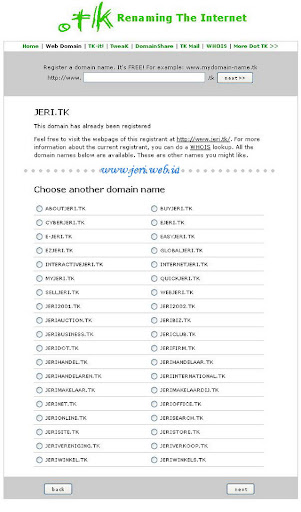
Yang pertama adalah, silahkan klik banner di atas. Atau klik link ini, Mau Domain dot TK GRATIS (Ref). Kemudian kita akan di bawa kehalaman untuk memilih sebuah nama domain seperti gambar di bawah ini. Silahkan pilih nama domain favorit kita kemudian klik next.


domain gratis dot Tk
Bila nama domain tersebut sudah ada pemiliknya (teregistrasi), maka akan tampil halaman seperti gambar di bawah ini.

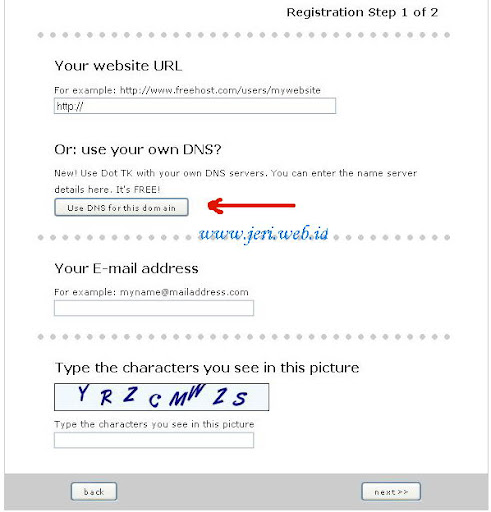
Silahkan klik tombol back pada browser, kembali ke proses awal pada gambar pertama. Cari alternatif nama domain lain yang belum di registrasi. Atau pilih list nama domain yang tersedia dibawahnya. Bila nama domain tersebut tersedia, akan muncul halaman seperti gambar di bawah ini.

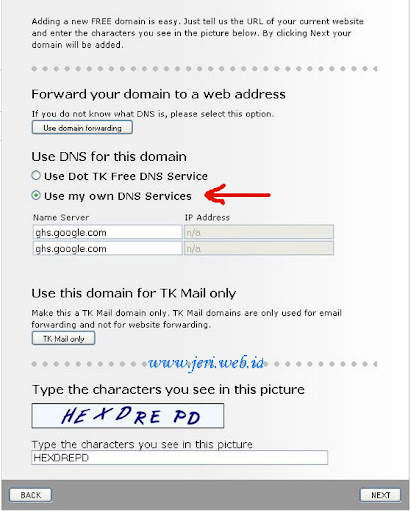
Pastikan centang bagian “Free domain” bukan “Paid domain” . Kemudian tekan tombol next. Pada tahap ke dua ini, silahkan pilih opsi “Use DNS for this domain” kemudian centang pilihan “Use my own DNS Services” . Pada kolom Name server, isikan dengan “ghs.google.com” ( anggap kita ngehosting di blogspot, nantipun bisa diedit mau diarahkan kemana servernya ). Isi alamat email kita di kolom “Your E-mail Address” dan jangan sampai salah. Isi Karakter huruf pada kolom “Type the characters you see in this picture”. Selanjutnya silahkan klik next. Lihat gambar dibawah.

domain gratis dot Tk (langkah2.a)

domain gratis dot Tk (langkah2.b)
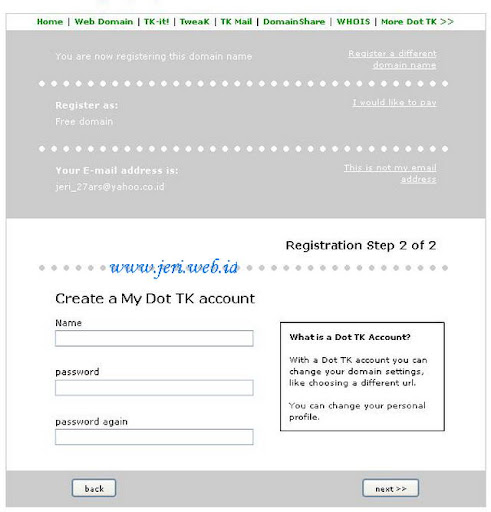
Langkah selanjutnya adalah mengisi Nama dan Password (gambar dibawah). Password di sini adalah password untuk log in ke dot tk. Selanjutnya klik next.


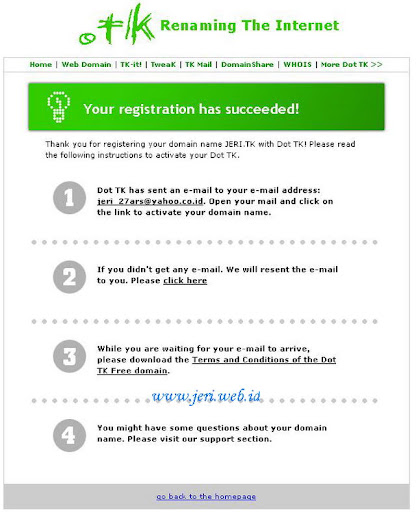
Sampai di sini, kita telah melakukan registrasi baru domain gratis di .tk. Tinggal menunggu konfirmasi yaitu kode verifikasi yang dikirimkan kealamat email kita.

Menunggu Konfirmasi dari dot Tk
Silahkan cek inbox email kita. Jika tidak ada, cek pada spam email. Kemungkinan nyasar kesana seperti yang saya alami. Isi konfirmasi dari dot Tk kurang lebih seperti ini :
Thank you for using Dot TK to register your brand
new Dot TK domain name!


You have registered with the following information:

Your e-mail address : jeri_27ars@yahoo.co.id
password: ngetes

confirmation code: Tkte40169
(please note: this is not your password)

As you know we like to keep things simple, so all you need
to do to activate your Dot TK address is…

1. Go to http://my.dot.tk/registration/confirm?tk=Tkte40169

2. Enter your confirmation code


If you have received this email, but did not join us @ Dot TK,
then somebody tried to register using your e-mail address.

In thase case, you can simply ignore this message… But why not come on in,
and see for yourself if your own -free- domain name is still
available at http://www.dot.tk

Hope to see you soon at Dot TK.

Dot TK
Renaming The Internet
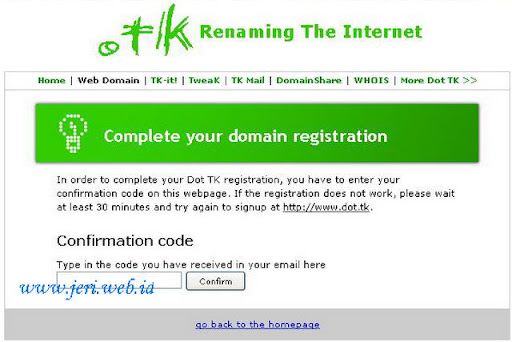
Kalau sudah dapat konfirmasi email,, silahkan ikuti link seperti yang saya tebalkan diatas. Seharusnya kita akan di bawa kehalaman seperti di bawah ini. Silahkan masukkan kode konfirmasi kita dan klik “Confirm”.


Konfirmasi
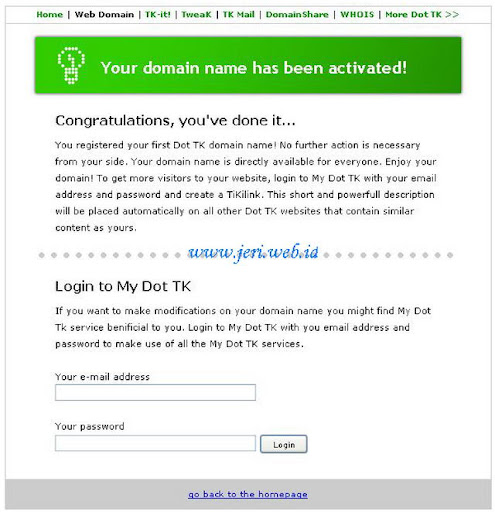
Bila kode konfirmasi yang kita masukkan benar, maka domain baru di dot Tk yang kita registrasi ini langsung di aktifkan. Silahkan log ini dengan alamat email dan password kita untuk melakukan setting/merubah server name.


Aktif dan log in


Setting (DNS) domain .tk ke Blogspot


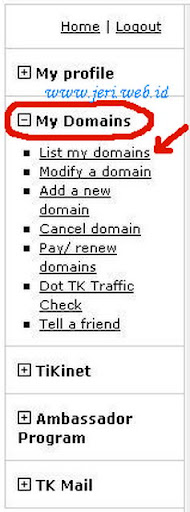
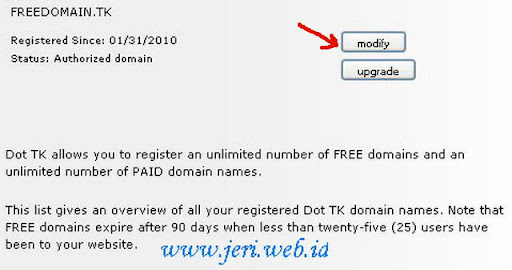
Kalau kita sebelumnya telah memiliki blog di blogspot, dan mau memakai domain dari dot tk. Tinggal setting dan arahkan name servernya ke blogspot (ghs.google.com). Caranya, pada panel sebelah kiri, silahkan pilih “My Domains” >> “List my domains”. Pada halaman “List my domains”, pilih domain yang mau di setting, kemudian klik “modify”.


Control Panel dot Tk


List Domain dot Tk
Langkah selanjutnya, kita akan dihadapkan dengan halaman setting domain, dimana terdapat tiga pilihan pengaturan yaitu :
Domain forwarding

Use Dot TK Free DNS Service

Use Custom DNS Service

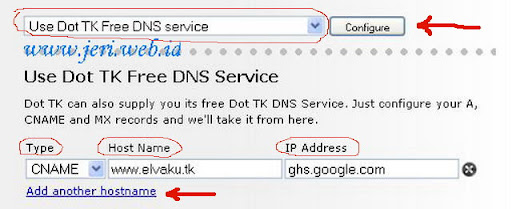
Silahkan pilih opsi no 2 “Use Dot TK Free DNS Service” kemudian klik “Configure” disebelah kanannya. Pada kolom “Type” terdapat 3 pilihan Record, yaitu : A, CNAME dan MX. Pilih :
Type = CNAME

Host Name = www.domainkita.tk ( contoh saya isi dengan www.elvaku.tk)


IP Address = ghs.google.com


Record CNAME
Sampai di sini sebenarnya setting domain dot tk untuk blogspot sebenarnya sudah cukup. Tetapi, blog kita nanti tidak dapat diakses tanpa mengetikkan WWW di address bar browser (contoh http://elvaku.tk). Supaya blog kita tetap dapat diakses dengan atau tanpa WWW, kita tambahkan lagi Type record, Tetapi kali ini bukan CNAME Record, melainkan A Record. Lihat gambar diatas, klik “add another hostname”. Isi dengan :
Type = A

Host Name = domainkita.tk ( tanpa WWW, contoh saya isi dengan elvaku.tk )

IP Address = 216.239.32.21


Tambahkan lagi “add another hostname” A Record dengan IP yang berbeda sebanyak 3 kali lagi. Masing-masing pada kolom IP, Isi dengan :
216.239.34.21

216.239.36.21

216.239.38.21

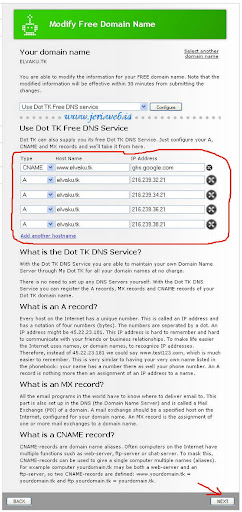
Sehingga ada 4 setting Untuk A Record dan satu setting untuk CNAME Record seperti gambar dibawah ini :


CNAME dan A Record
Gambarnya jadi ga jelas . Klik next aja, bila Setting Record sukses, akan tampil halaman seperti contoh gambar di bawah ini.
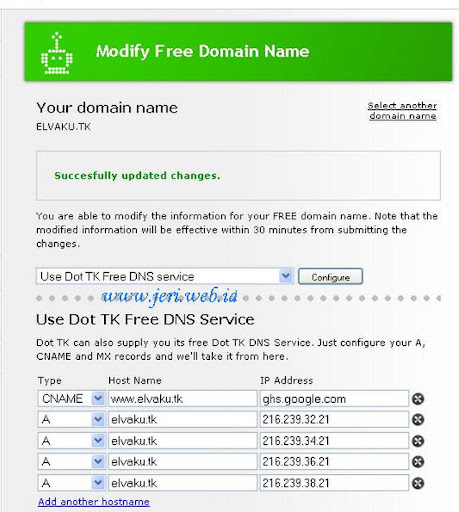

Record A dan CNAME Sukses
Sampai di sini, setting DNS untuk domain dot tk yang diarahkan ke blogspot telah selesai, tinggal menunggu prosesnya kurang lebih 30 menit (bisa lebih). O ya, silahkan cek domain kita di http://network-tools.com/ untuk melihat apakah settingan DNS yang diarahkan ke blogspot sudah benar. Centang opsi “DNS Records (Advanced Tool)”, pada kolom IP isi dengan nama domain kita, misal isi dengan elvaku.tk. Selanjutnya klik GO. Lihat parameter-parameternya di “Answer records”. Seharusnya, IP yang tercantum disana sama dengan IP Record A yang kita masukkan pada pengaturan domain dot tk tadi..

Jumat, 09 Desember 2011

Sofware Lucu Part 3

Posted by Abdul Hadi Supono 01.10, under ,, | No comments

Software 3

Sebelumnya saat pernah share Sofware lucu Part 1 dan Part 2 nah ini lanjutanya !

Wah kali ini parah banget nih. Bisa bikin stress juga. Sampai sekarang saya pun belum tau cara ngatasinnya. Nama softwarenya Stoerung, 
sepertinya bahasa jerman, pas install pun berbahasa jerman. Software ini meng-invert warna desktop kita berkali-kali secara berkala. Namun efeknya, menurut saya bisa merusak VGA card, dan ini juga bisa bikin komputer lemot.. 
Ini pun sama dengan software seblumnya. 

Dy mengeluarkan alert seperti software 2 namun lebih banyak
Download Klik Disini.

Sofware Lucu Part 2.

Posted by Abdul Hadi Supono 01.01, under ,, | No comments

Software 2

Nah kalau yang ini namanya Key joke! Fungsinya bikin lampu disco nih.. Sama seperti script yang saya berikan dulu. Tampilannya seperti yang disamping tuh.. Ini sih masih biasa gag kaya yang Part 1..
Ow iya tapi sebelumnya jangan kaget ye kalau ada pesan banyak seperti ini

Karena ini juga ulahnya ni software. Bisa di close kok..

Download Klik Disini.

Sofware Lucu! Part 1

Posted by Abdul Hadi Supono 00.56, under ,, | No comments

Software 1
dijamin seru banget.. Dan inilah fungsinya :-freeze
-snow
-earthquake
-random colours
-mouse and lines
-puzzle
Lihat efeknya dibawah

Puzzle

Mouse And Lines


Masih banyak lagi deh.. Tapi jangan salah cara menghentikannya pun sulit loh.. Buka task manager gag bisa. Klik tombol start gag bisa.. So bagaimana, Cukup Tekan ESC doang kok.. hhee Silahkan dicoba

Download Klik Disini.

Setting Mozilla Biar Kenceng

Posted by Abdul Hadi Supono 00.41, under , | No comments


Buka browser mozilla lo. Ketikkan “about:config”( tanpa tandakutip). Lalu seting dengan cara berikut ini

network.http.max-connections: 48
network.http.max-connections-per-server: 24
network.http.max-persistent-connections-per-proxy: 12
network.http.max-persistent-connections-per-server: 6
network.http.pipelining: true
network.http.pipelining.maxrequests: 8
network.http.proxy.pipelining: true

Terakhir, klik kanan di mana aja dan select New-> Integer.
Beri nama dengan nglayout.initialpaint.delay dan set value ke 0.

Value 0 ini menandakan jumlah waktu yang diperlukan oleh Fire Fox sebelum action saat browsing (jadi meniadakan delay time).

Nah, tutup Fire Fox dan re-open untuk coba perubahan kecepatannya. Perubahan kecepatan ini sangat terasa jika menggunakan broadband.

Sekian gan semoga membantu..

Baru! Kode Rahasia Facebook

Posted by Abdul Hadi Supono 00.29, under ,, | No comments


Beberapa Rahasia Terbaru Facebook dengan menggunakan kombinasi Tombol Keyboard dan beberapaCode. Beberapa kombinasi Tombol berikut ini akan membawa anda menjelajah Facebook lebih cepat dan mengasyikkan, dan kemungkinan Artikel ini adalah yang pertama membahas cara ini. Kurang yakin Silahkan di Search dengan Google dengan kata kunci ” Tombol Rahasia pada Facebook“.

Silahkan Di Coba Kombinasi Tombol-tombol Berikut :
Caranya Anda Login dulu pada Account Facebook anda, setelah masuk silahkan Tekan Tombol2 berikut.


 + Alt + 1 = Maka anda akan di bawa ke halaman Utama ( Home )
 + Alt + 2 = Profile
 + Alt + 3 = Permintaan Pertemanan 
 + Alt + 4 = Pesan 
 + Alt + 5 = Pemberitahuan
 + Alt + 6 = Edit Account
 + Alt + 7 = Settings Privasi
 + Alt + 8 = Penggemar Facebook
 + Alt + 9 = Statement of Rights and Responsibilities
 + Alt + 0 = Pusat Bantuan

Satu lagi ni trik dari dulhad..

Trick Hilangkan Link Pada Facebook :

  • Silahkan Masuk ke Facebook dan Klik Beranda atau apa saja.
  • Hapus Link Adress
  • Copas code berikut di adress bar javascript:document.body.contentEditable=’true’; document.designMode=’on’; void 0
  • Lalu Enter   
Apa yang Terjadi ? : Maka semua Link pada Facebook akan Hilang dan ga bisa di klik.

Selasa, 29 November 2011

Menghilangkan Pesan Windows Is Not Genuine Di Windows 7

Posted by Abdul Hadi Supono 16.06, under ,, | No comments

Sebenarnya saya sudah lama sekali ingin share Tips Menghilangkan Pesan Windows Is Not Genuine Di Windows 7 ini, tapi bingung juga soalnya nggak ada komputer yang bersedia di jadikan korban. Sampai ada teman datang ke rumah katanya windows nya jadi aneh, pas saya lihat ternyata seperti yang di harapkan,windows nya terkena sidak dari microsoft (akhirnyaaa, senang di atas penderitaan orang lain,, haha).

Okeiii, langsung aja kita mulai Tips Menghilangkan Pesan Windows Is Not Genuine Di Windows 7 nya. Disini saya menggunakan tool yang bernama WGA Remover Chew v0.9.

Tampilan windows 7 yang terkena sidak bajakan microsoft (layar desktop menjadi hitam).

Download tool WGA Remover Chew v0.9.
Klik apply untuk memulai proses.
Tunggu hingga keluar pesan instal sukses
Restart (otomatis)
SelesaiHasilnya :

Bagaimana??? Semoga artikel ini membantu sobat blogger yang mengalami permasalahan seperti ini.

INFO : Untuk windows XP sudah pernah saya bahas, silahkan klik disini.

Password : www.remo-xp.com
Download WGA Remover Chew v0.9 ||


Share422


Buat sobat blogger yang suka dengan artikel saya, silahkan anda share di mana saja anda suka (blog, facebook, twitter dll). Namun, bila berkenan mohon cantumkan link sumber dari artikel yang sobat blogger share (copy/paste). Mari bangun Indonesia lebih baik lagi, dengan berbagi informasi yang bermanfaat. Terima kasih,,

Download keyloger (mencuri pasword) full version gratis.

Posted by Abdul Hadi Supono 08.30, under ,, | No comments

Keylogger adalah sebuah program hacking yang bekerja untuk merekam ketikan keyboard, segala aktivitas komputer dalam media text maupun dalam bentuk image (screenshoot).

Rata-rata program ini akan menjadi mode stealth sehingga para pengguna komputer tidak dapat mengenali apakah komputer itu dipasangi keylogger atau tidak. Tahu-tahu seluruh data yang pernah dia masukkan ke dalam komputer diketahui oleh orang lain yang tak lain adalah si pemasang program tersebut.

Langkah-langkah instalasinya keylogger terbaru adalah sebagai berikut :
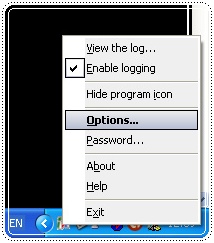
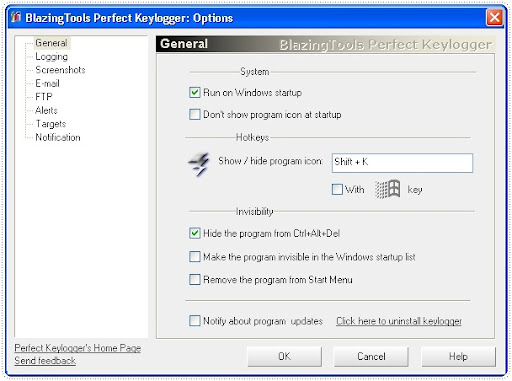
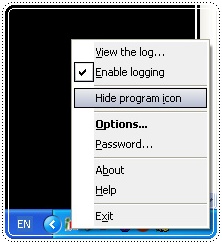
Download terlebih dahulu program Blazing Tools Perfect Keylogger v1.7.5.0 melalui link dibawah. Install seperti menginstall program-program aplikasi yang lainnya (saya yakin anda pasti sudah mampu) Selesai terinstall silahkan klik kanan tray icon program tersebut di taskbar windows dan pilih Options


Lakukan beberapa peraturan sesuai dengan selera anda, berikut pengaturan yang saya terapkan pada program keylogger terbaru ini.


Run on windows startup berfungsi agar program berjalan secara otomatis ketika komputer dinyalakan Hotkeys berfungsi sebagai pembuka program ketika program nantinya disembunyikan Hide the program from Ctrl+Alt+Del berfungsi untuk menyembunyikan program dari task manager Sekali lagi klik kanan tray icon program tersebut di taskbar windows dan pilih Hide Program Icon (berguna untuk menyembunyikan program tersebut dari user lain)


Untuk melihat hasil dari program tersebut silahkan tekan tombol kombinasi yang disetting sebelumnya, pada contoh diatas menggunakan tombol kombinasi Shift+K . dan klik kiri pada icon tray program tersebut. sehingga tampilannya akan seperti dibawah ini.


Semoga bermanfaat artikel tentang free download keylogger terbaru 2011 ini. Bagi yang mau download keylogger terbaru silahkan klik disini yah.

memasang meta tag di blog agar ter indeks di google.

Posted by Abdul Hadi Supono 08.19, under ,,, | No comments


meta tag mungkin sudah tidak populer lagi kayak dulu, namun meta tag masih penting lho buat blog kamu. Khususnya jika kamu ingin blog kamu diindex dengan lebih mudah oeh om google dan teman – temannya (mbah yahoo, pak MSN dsb). Memang benar sih kalau meta tag bukan satu – satuya faktor yang bikin blog kamu search engine frienly. Tapi meta tag tetep mempunyai peran yang penting buat om googe dan tema – temannya untuk mengindex blog kamu dengan lebih baik

Buat para wordpress mania apalagi yang hosting sendiri, mungkin g ada masalah dengan memasukkan meta tag, namun beberapa pengguna blogger banyak yang merasa kesulitan dalam memasukkan meta tag ke blog mereka. Berikut ini saya bagi tips gimana caranya memasukkan meta tag ke blog blogger :

1. Login ke account blogger kamu dengan memasukkan email dan password kamu. Setelah kamu masuk ke dashboar, pilih tab layout.

2. Setalah itu akan muncul menu Page Elements, Fonts and Colors, Edit HTML and Pick New Template. pilih yang edit HTML

3. backup template kamu dan simpan di komputer sebelum mengeditnya, biasakan nelakuin ini ya…biar kalau eror bisa kembali ke bentuk semula.

4. letakkan kursor kamu di kotak kode KTML dan tekan ctrl + F untuk membuka kotak pencarian. copy kode :


<b:include data=’blog’ name=’all-head-content’/>


copy dan paste kde berikut tepat dibawah kode yang berhasil ditemukan tadi :

<b:if cond='data:blog.pageType == "archive"'>
<meta content='noindex,follow' name='robots'/>
</b:if>
<b:if cond='data:blog.pageType == "index"'>
<b:if cond='data:blog.url != data:blog.homepageUrl'>
<meta content='noindex,follow' name='robots'/>
</b:if>
</b:if>

<title><data:blog.pageTitle/></title>

<meta content='text/html; charset=utf-8' http-equiv='Content-Type'/>
<meta content='purwokerto community' name='Author'/>
<meta content='1 days' name='revisit-after'/>
<meta content='Panduan praktis membuat blog di blogspot serta download software secara gratis' name='description'/>
<meta content='blog tutorial, Blog tutorial blogging, blog tutorial blogger, tutorial blog blogger, bikin blog, cara bikin blog, download, software gratis, gratis, google adsense, bisnis internet, tutorial, template' name='keywords'/>
<meta content='-5;120' name='geo.position'/>
<meta content='id' name='geo.country'/>


7. Preview blog kamu, jika tidak ada yang error klik save.

8. Minum kopi, sebagai pesta karena blog kamu sudah memiliki meta tag dan siap terindex oleh om google dan teman – temannya dengan lebih baik.

selamat mencoba..

Senin, 28 November 2011

Download PES 2012 Full Version.

Posted by Abdul Hadi Supono 04.49, under ,, | No comments


Selain PES 2011, ada juga nih PES (Pro Evolution Soccer) 2012 untuk PC. sobat bisa download games pes 2012 gratis di blog ini. Games Pro Evolution Soccer 2012 ini merupakan games simulasi sepak bola berbasis 3D. Game yang saya share ini sudah Full version. Berikut info lebih lanjut mengenai pes 2012.


Berikut screenshot dari pes 2012 :


Bagi yang mau download, silahkan klik link download berikut ini !

Password : www.remo-xp.com
Download Download PES 2012 (Direct Link & Bisa resume)
Download Serial PES 2012 Only
Download dt05_e.img EnglishMenu ||

Memasang Shoutmix Di blogger.

Posted by Abdul Hadi Supono 04.42, under ,, | No comments


Memasang Shoutmix di Blog adalah merupakan sesuatu yang lumayan penting, karena dengan adanya shoutmix di blog/web kita, setiap kali ada pengunjung, mereka bisa meninggalkan pesan/komentar dan membuat blog/web menjadi ramai. Agar tidak terlalu lama celotehnya, anda bisa memasang shoutmix pada blog/web yang anda miliki melalui cara dibawah ini :
  1. Login ke http://www.shoutmix.com
  2. Jika anda telah berada di halaman http://www.shoutmix.com terlebih dahulu anda harus daftar dengan cara klik tulisan Get One Noe, free atau klik tulisan sign up kemudian isilah form yang telah disediakan dengan lengkap.
  3. Jika anda telah terdaftar menjadi anggota shoutmix, silakan anda login dengan ID anda.
  4. Pada kolom yang berjudul style, klik menu appearance
  5. Silakan klik menu pulldown disamping tulisan Load From Preset untuk mengatur tampilan shoutmix anda, silakan pilih yang sesuai dengan keinginan anda.
  6. Untuk mendapatkan kode HTML dari shoutbox anda, silakan klik tulisan Use Shoutbuxyang berada  dibawah menu Quick Start.
  7. Klik tulisan Place Shoutbux on web page, isi lebar dan tinggi shoutbux yang diinginkan.
  8. Copy seluruh kode HTML dan paste Notepad
  9. Klik logout dan tutup browser shoutmix anda.
  10. Selesai.
Nah, langkah-langkah untuk mendapatkan kode HTML shoutmix telah berhasil anda lewati, selanjutnya agar shoutmix tersebut tampil di blog/web, anda harus memasukkan kode HTML yang didapatkan dari shoutmix ke dalam blog/web dengan cara sebagai berikut :
1. Login terlebih dahulu ke blogger.com dengan ID anda
2. Klik menu Layout/Tata Letak
3. Klik Tambah Gadget/Add a page element

4. Klik tombol Add to blog/simpan yang berada dibawah tulisan HTML/Javascript
5. Tuliskan judul shoutmix anda pada form title, contoh : shoutmix, room, buku tamu dsbnya....
6. Copy paste kode HTML shoutmix anda didalam form content
7. Klik tombol save/change
8. Drag element yang telah anda buat untuk merubah letaknya.
9. Klik Save
10. Selesai

Sekarang anda telah memiliki shoutmix di blog/web, pengunjung blog/web bisa meninggalkan pesan/komentar pada blog anda, dan bisa juga dijadikan sebagai tempat chat antara pengunjung dengan admin.

Download Crash Bandicoot 3 Warped

Posted by Abdul Hadi Supono 03.40, under ,, | No comments

Nih satu lagi game yang pasti kalian g asing lagi deh,kemaren dulhad download buat main di lepi,eh ada yang kepengin heheh,

ya deh aq kasih link nya,sebelumnya aq kasih deskripsinya dulu bagi temen bloger yang gak sengaja nemu ni artikel atau sekedar blog wallking,dan g tau apa c game crashbondicot  itu??


Crash Bandicoot ada banyak versi tetapi yang di sini adalah CrashBandicoot 3 warped.
Tidak jauh berbeda dari Crash Bandicoot 1 atau 2, permainan ini sebagairaja terkuat adalah dr.neo.

Dia juga sebagai musuh terakhir dan paling kuat. Dia adalah orang yang memiliki kekuatan dari UKA-UKA sementaracrash memiliki kekuatan dari hula-hula.

perbedaan antara UKA-UKA danhula-hula adalah UKA-UKA memiliki warna hitam sedangkan hula-hulamemiliki warna pelangi. Sekarang crash tidak sendirian tapi didampingi oleh coco saudara Bandicoot.

Ada beberapa raja harus anda hadapi di sini:
1. Tiny Tiger
2. Dinggodille
3. N.trophy
4. N. Gig
5. Dr.Neo Cortex

Mereka adalah orang-orang yang dipilih untuk menghancurkan duniaUKA-UKA.


Download Crash Bandicot 3 Warped 

Minggu, 20 November 2011

Setting animasi flash wallpaper windows 7

Posted by Abdul Hadi Supono 09.44, under | No comments

Berhubung blog ini dikhususkan buat pemula, maka sebagai pelengkap tutorial tentang cara membuat wallpaper flash animation windows 7 saya sertakan panduan menginstal aplikasi flash animation wallpaper okozo secara sederhana dan tutorial ini diusahakan step by step yang diharapkan bisa mempermudah pengguna komputer pemula dalam mengaktifkan animasi flash menjadi wallpaper desktop yang unik dan menarik.

Untuk menginstal aplikasi desktop okozo silahkan ikuti prosedur berikut:
1.Download dan instal adobe flash player di komputer. Bisa download disini adobe flash player
Download installer okozo bisa gunakan link berikut okozo desktop
Perlu diperhatikan aplikasi okozo desktop tersebut tersedia dalam dua paket yaitu
a. Okozo Desktop 32-bit Installer untuk Windows Vista dan 7 versi 32 bit
b. Okozo Desktop 64-bit Installer untuk Windows 7 dan Vista versi 64 bit
Pilih installer sesuai versi bit windows anda. Untuk mengetahui windows 7 anda 32 bit atau 64 bit bisa dilihat panduannya disini check windows 7-32 bit/64 bit

2. Setelah mengunduh installer okozo desktop, double klik file installer tersebut, maka akan tampil kotak dialog Security Warning berikut " The publisher could not be verified. Are you sure you want to run this software"
Klik tombol Run


3. Selanjutnya tampil kotak dialog Okozo Desktop Setup "Welcome to the Okozo Desktop Setup Wizard"
Klik Next


4. Kemudian akan muncul kotak dialog "Okozo Desktop Setup : Nitro PDF Reader"
Aplikasi Nitro PDF Reader fungsinya sama dengan Adobe PDF Reader, yaitu untuk membaca file-file pdf,
Pilih Option "I do not want to install Nitro PDF Reader"
Klik tombol Install


5. Selanjutnya muncul kotak dialog berikut, silahkan dibaca dulu perjanjian "Okozo Desktop End User Licence Agreement"
Klik "I Agree"


6. Dan akan muncul kotak dialog Installing Microsoft(R) DirectX(R)
Pilih "I accept the agreement"
Klik Next


Catatan:
Untuk melakukan update Microsoft DirectX dibutuhkan koneksi internet, secara default komputer akan terkoneksi ke situs microsoft, selanjutnya akan di analisa oleh Microsoft DirectX engine untuk penyesuaian update file file side development kit dan file dll yang nantinya dibutuhkan untuk menjalankan aplikasi okozo

7. Akan muncul kotak dialog berikut yang berisi option untuk menginstal Bing Bar di browser anda.
Kosongkan saja box centang "Install the Bing Bar"
Klik Next


8. Secara otomatis komputer akan terhubung ke situs microsoft, selanjutnya situs microsoft akan mulai menganalisa directX yang ada di komputer, dilanjutkan dengan proses downloading component pendukung directX seperti DirectX Runtime Optional Components, DirectX SDK Update, dan file-file dinamyc link library lainnya.


Proses ini butuh beberapa menit, sebagai contoh saya menggunakan Windows 7 Ultimate 32 bit dibutuhkan sekitar 35 menit untuk mengupdate directX Windows, dengan ukuran file update sekitar 48,2 MB.


9. Setelah proses update directX selesai, akan muncul kotak dialog "Instalation Complete" seperti di bawah ini
Klik Finish


10. Kemudian proses instalasi Okozo berlanjut seperti gambar berikut :


12. Okozo kembali melakukan analisa component pendukung lainnya yaitu "Microsoft Visual C++ 2010 x86 Redistributable Setup", jika component tersebut belum terinstal maka muncul kotak dialog berikut:
Centang box I have read and accept the license term
Klik tombol Install


11. Setelah proses instalasi selasai ,selanjutnya akan muncul kotak dialog berikut yang berisi pesan :
"Microsoft Visual C++ 2010 x86 Redistributable has been installed"
Klik tombol Finish


12.Selanjutnya akan muncul kotak dialog berikut "Completing the Okozo Desktop Setup Wizard"
Klik Finish


Sampai disini proses instalasi okozo di komputer sudah berhasil. Langkah selanjutnya melakukan aktivasi animation file dan setup configuration okozone themes bisa Klik disini.


Sekian semoga bermanfaat .

view plainprint?
jangan lupa folow

<
-->
Related Posts Plugin for WordPress, Blogger...

Tags

Blog Archive